

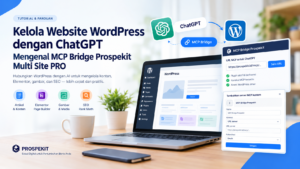
Mengelola website WordPress tidak selalu harus dilakukan dengan membuka dashboard dan mengerjakan semuanya secara manual. Dengan bantuan AI dan koneksi yang tepat, sebagian pekerjaan seperti membaca halaman, menyiapkan draf artikel, memperbarui konten, hingga membantu pengelolaan Elementor dapat dilakukan melalui instruksi percakapan.
MCP Bridge Prospekit Multi Site PRO dirancang untuk menghubungkan asisten AI dengan website WordPress melalui MCP (Model Context Protocol). Artikel ini membahas gambaran fiturnya dan cara mencoba koneksi langsung melalui ChatGPT.com, termasuk kemungkinan penggunaan ChatGPT Free apabila fitur MCP tersedia pada akun Anda.
Apa Itu MCP Bridge Prospekit?
MCP Bridge Prospekit adalah plugin penghubung yang memungkinkan asisten AI berinteraksi dengan website WordPress melalui tool yang disediakan plugin. Dengan konfigurasi yang sesuai, AI dapat membantu pekerjaan pengelolaan website tanpa harus mengerjakan setiap langkah secara manual di dashboard.
Fitur yang tersedia bergantung pada konfigurasi, izin akses, serta tool yang diaktifkan. Contoh pekerjaan yang dapat didukung antara lain:
- Membaca informasi website, artikel, dan halaman WordPress.
- Membuat atau memperbarui artikel dan halaman, termasuk menyimpan konten sebagai draf.
- Membantu pengelolaan media dan gambar unggulan.
- Mengelola konten Elementor menggunakan struktur native yang didukung plugin.
- Mengatur metadata SEO untuk plugin SEO yang didukung, seperti Rank Math atau Yoast.
- Mendukung alur kerja beberapa instalasi WordPress sesuai konfigurasi Multi Site PRO.
Multi Site pada produk ini mengacu pada pengelolaan beberapa instalasi WordPress yang terpisah melalui konfigurasi koneksi, bukan berarti harus menggunakan fitur WordPress Multisite Network.
Bisakah MCP Bridge Prospekit Digunakan dengan ChatGPT Free?
ChatGPT Free dapat dicoba apabila akun dan fitur MCP yang tersedia mendukung penambahan koneksi tersebut. Namun, dukungan MCP bisa berbeda menurut akun, antarmuka, dan kebijakan ChatGPT yang berlaku. Karena itu, jangan menganggap bahwa instalasi plugin saja otomatis membuat semua akun ChatGPT Free dapat terhubung.
Plugin menyediakan bagian ChatGPT Web & Aplikasi — Koneksi Langsung yang menampilkan URL MCP untuk ChatGPT. Jika fitur penambahan server MCP tersedia di akun Anda, URL ini dapat digunakan untuk mendaftarkan koneksi tanpa perlu melakukan konfigurasi melalui CMD atau menyiapkan Node.js secara terpisah untuk alur koneksi langsung tersebut.
Bagaimana Cara Memulainya? Panduan Menghubungkan MCP Bridge Prospekit ke ChatGPT
Tutorial berikut berfokus pada penggunaan ChatGPT melalui chatgpt.com, mulai dari instalasi plugin sampai pengujian koneksi ke website WordPress.
1. Instal Plugin MCP Bridge Prospekit
Instal plugin MCP Bridge Prospekit pada website WordPress yang ingin Anda kelola. Setelah plugin terpasang, buka menu Plugin → Plugin Terpasang di dashboard WordPress dan pastikan plugin sudah aktif.
2. Masukkan Lisensi Plugin
Buka pengaturan MCP Bridge Prospekit di dashboard WordPress, lalu masukkan lisensi yang Anda miliki. Simpan atau aktifkan lisensi sesuai petunjuk di halaman plugin. Pastikan status lisensi valid sebelum melanjutkan.
3. Salin URL MCP untuk ChatGPT
Pada pengaturan plugin, cari bagian ChatGPT Web & Aplikasi — Koneksi Langsung. Temukan kolom URL MCP untuk ChatGPT, lalu klik tombol Salin URL.
Simpan URL tersebut untuk digunakan pada ChatGPT. Pastikan Anda menyalin URL dari website WordPress yang benar karena setiap website yang ingin dihubungkan dapat memiliki koneksi sendiri.
Catatan keamanan: Perlakukan URL MCP sebagai informasi koneksi yang perlu dijaga. Jangan membagikannya secara terbuka atau memasukkannya ke tempat yang tidak tepercaya.
4. Buat Plugin MCP di ChatGPT
Buka chatgpt.com dan masuk ke akun Anda. Buka pengaturan ChatGPT, kemudian cari menu Aplikasi atau Plugin sesuai antarmuka yang tersedia. Pilih opsi untuk membuat atau menambahkan server MCP kustom jika fitur tersebut tersedia pada akun Anda.
Isi formulir penambahan server dengan informasi berikut:
- Nama: MCP Bridge Prospekit
- Deskripsi: Menghubungkan ChatGPT dengan website WordPress untuk mengelola konten dan fitur yang didukung plugin.
- Koneksi: Pilih URL server.
- URL server: Tempelkan URL MCP yang disalin dari dashboard WordPress.
- Autentikasi: Pilih OAuth apabila itu metode autentikasi yang disediakan oleh koneksi MCP Anda.
Periksa kembali URL yang dimasukkan, kemudian simpan atau tambahkan server mengikuti instruksi yang ditampilkan ChatGPT. Nama menu dan opsi dapat berbeda bergantung pada versi antarmuka, jenis akun, dan akses MCP yang tersedia.
5. Hubungkan ChatGPT dengan Website WordPress
Setelah server ditambahkan, ikuti petunjuk koneksi yang muncul di ChatGPT. Jika diminta melakukan autentikasi, buka halaman WordPress yang ditampilkan dan masuk menggunakan akun yang memiliki izin sesuai kebutuhan. Periksa izin akses yang diminta, lalu klik Izinkan jika Anda menyetujui koneksi tersebut.
Kembali ke ChatGPT setelah autentikasi selesai. Pada dashboard plugin, Anda juga dapat memeriksa status koneksi OAuth untuk memastikan proses koneksi berjalan sesuai harapan.
6. Uji Koneksi ke Website
Mulailah dengan permintaan yang hanya membaca informasi agar pengujian tidak mengubah konten website. Contoh instruksi:
“Tolong tampilkan informasi website WordPress yang terhubung dan daftar halaman yang tersedia. Jangan membuat, mengubah, atau menghapus konten apa pun.”
Periksa apakah ChatGPT memberikan respons berdasarkan website yang terhubung. Jika informasi website atau daftar halaman berhasil ditampilkan, itu merupakan indikasi bahwa koneksi dan izin akses untuk fungsi tersebut sudah bekerja.
Setelah pengujian baca berhasil, Anda dapat mencoba membuat draf artikel atau meminta bantuan mengelola konten lain yang didukung. Untuk perubahan penting, selalu periksa hasilnya sebelum menerapkan atau memublikasikannya.
Contoh Pekerjaan yang Bisa Dibantu AI
Setelah koneksi berjalan, Anda dapat memberikan instruksi yang spesifik dan bertahap. Contohnya:
- “Tampilkan daftar artikel terbaru di website ini. Jangan mengubah apa pun.”
- “Buat draf artikel berdasarkan kerangka berikut dan jangan publikasikan.”
- “Periksa judul dan deskripsi SEO artikel ini, lalu usulkan perbaikannya terlebih dahulu.”
- “Bantu perbarui bagian Elementor ini. Jelaskan perubahan yang akan dilakukan sebelum menerapkannya.”
Kemampuan yang benar-benar dapat dijalankan bergantung pada tool yang tersedia, izin pengguna, konfigurasi plugin, serta fitur yang didukung oleh website.
Jika Koneksi Tidak Berhasil
Jika ChatGPT belum dapat mengakses website, periksa beberapa hal berikut:
- Plugin aktif dan lisensi telah divalidasi.
- URL MCP disalin secara lengkap dan berasal dari website yang benar.
- Server MCP berhasil ditambahkan di ChatGPT dan metode autentikasi sesuai.
- Proses OAuth telah diselesaikan dan izin yang diperlukan telah diberikan.
- Website dapat diakses dan tidak memblokir permintaan koneksi yang diperlukan.
- Fitur MCP tersedia pada akun ChatGPT yang digunakan.
Berhasil menambahkan server belum tentu berarti semua tool sudah dapat digunakan. Lakukan pengujian sederhana dan pastikan respons benar-benar berasal dari website WordPress yang dimaksud.
Siapa yang Cocok Menggunakan MCP Bridge Prospekit?
Plugin ini dapat dipertimbangkan oleh pemilik website, pengelola konten, agensi digital, serta pengguna yang mengelola lebih dari satu instalasi WordPress. Bagi pengguna Elementor dan plugin SEO, integrasi ini dapat membantu merapikan alur kerja konten, selama fitur terkait didukung dan dikonfigurasi dengan benar.
Pelajari MCP Bridge Prospekit Multi Site PRO
Jika Anda ingin melihat detail fitur, ketentuan lisensi, dan informasi produk, kunjungi halaman resmi berikut:
Lihat MCP Bridge Prospekit Multi Site PRO di Prospekit.id
Dengan konfigurasi yang tepat, MCP Bridge Prospekit dapat menjadi penghubung antara asisten AI dan pekerjaan pengelolaan WordPress. Mulailah dengan menguji koneksi baca terlebih dahulu, pahami izin akses yang diberikan, lalu lanjutkan ke pekerjaan lain secara bertahap.